Instruire in Sibelius
From DIMA
Autor: Ciprian Gabriel Pop
Ecranul principal al programului Sibelius 4
Programul Sibelius 4 permite generarea profesională a partiturilor muzicale, fiind totodată foarte uşor de învăţat, spre deosebire de alte programe de gen. De asemenea acest program permite, pe lângă editarea partiturilor şi „ascultarea” lor cu ajutorul plăcii de sunet a calculatorului, ceea ce îl face un instrument deosebit de util celor cu disponibilităţi creative şi nu numai. După instalarea programului la prima pornire, programul Sibelius 4 afişează următorul panou:

Cele mai importante elemente ale acestui panou sunt: Open recent file – Deschide cele mai recente fişiere de partituri lucrate Open another file – Deschide alte fişiere de partituri Start a new score – creează un fişier partitură nouă Create a worksheet – creează o fişă de lucru Opent a MIDI file – deschide un fişier muzical MIDI Scan in printed music – scanează o partitură (cu ajutorul programului adiacent Neuratron Photoscore)
Dacă dorim ca acest panou să fie prezent la fiecare pornire a programului Sibelius 4 bifăm Show this each time Sibelius starts.
Ecranul principal al programului Sibelius se prezintă astfel

Meniurile cuprind totalitatea comenzilor pe care le poate executa programul. Bara de unelte are o serie de elemente prezentate mai jos.

 - creează o un fişier partitură nou
 - deschide un fişier partitură creat înainte
 - scanează o partitură tipărită (cu ajutorul programului adiacent Neuratron Photoscore)
 - salvează fişierul în lucru
 - exportă fişierul partitură în format audio
 - imprimă fişierul partitură
 - Undo - se revine la starea anterioară ultimei acţiuni
 - Redo - se reface ultima acţiune
 - unealta de mărire sau micşorare: click pe lupă apoi pe partitură pentru a mări sau se poate scrie un procent la care doriţi să fi afişată partitura
 - Focus on staves – această unealtă permite ca în partiturile cu multe instrumente să ne concentrăm la introducerea unui singur instrument astfel încât programul Sibelius 4 afişează doar acel sau acele instrumente selectate. Se foloseşte astfel:
• se selectează (vezi Moduri de selectare) instrumentele dorite
• click pe
• dacă doriţi revenirea la afişarea întregii partituri, click încă o dată pe
 - partitură transpozitorie – această unealtă permite ca partiturile cu instrumente transpozitorii să fie afişată în Do sau cu transpoziţiile necesare.
 - afişarea partiturii integrale sau a ştimelor. Din meniul derulant se alege ce să fie afişat (partitura integrală sau ştimele). Butonul din partea dreaptă permite trecerea rapidă de la partitura integrală la ultima ştimă pe care s-a lucrat.
 - accesul la fişierul de îndrumare (Help) al programului Sibelius 4
 - bara de afişare a diferitelor panouri-unelte ale programului Sibelius 4 . De la stânga la dreapta:
• afişarea Navigator-ului
• afişarea Keypad-ului (Tastatura virtuală)
• afişarea barei de redare
• afişarea mixerului
• afişarea panoului pentru materiale Video
• afişarea panoului de proprietăţi ale elementelor selectate.
• afişarea sau ascunderea panourilor – unelte selectate în prealabil.
Panoul Keypad
Acest panou reprezintă o tastatură virtuală – replică a tastaturii numerice. Una din proprietăţile cele mai importante ale acesteia este faptul că i se poate schimba funcţionalitatea (5 modele diferite).

Primul model al acesteia conţine duratele uzuale ale notelor sau pauzelor, legato de prelungire, precum şi cel mai des întâlnite trei tipuri de articulaţie. Al doilea model conţine duratele mai rar întâlnite, pauza de măsură, dublu şi triplu punct, paranteze adiacente notelor precum şi apogiaturi.

Al treilea model conţine diferite tipuri de tremollo şi modalităţi de legare a stinghiilor (a se vedea lecţia care se referă la acest subiect).

Al patrulea model conţine diferite tipuri de articulaţii sau fermate.

Al cincilea model conţine diferite tipuri de alteraţii.

Navigarea în fişierele partitură
Programul Sibelius 4 oferă posibilitatea navigării în interiorul unui fişier partitură într-un mod foarte intuitiv şi eficace. Un prim instrument de navigare este panoul Navigator ce apare în dreapta jos.

Porţiunea albă din acest panou indică ceea ce se vede din partitură în momentul respectiv pe ecran. Poate fi mutat cu mouse-ul către dreapta sau stânga, obţinându-se o derulare foarte rapidă a partiturii. Numărul paginii este afişat vizibil. Se pot folosi tastele Home sau End pentru a naviga în partitură. Tasta End ne duce către pagina următoare, iar tasta Home către cea precedentă. Cu combinaţia de taste Ctrl +Home sau Ctrl+End se poate naviga direct la începutul respectiv la sfârşitul partiturii. Paginile partiturii pot fi de asemenea mutate cu ajutorul mouse-ului ca şi când ar fi aşezate pe o masă. Pentru aceasta, click pe orice spaţiu gol dintre portative, pentru a „prinde” pagina şi, cu butonul stâng al mouse-ului apăsat aceasta poate fi mutată în orice direcţie. Mai există şi alternativa clasică şi neergonomică de mutare a paginilor, cu ajutorul barelor de derulare (scroll bars). Pentur aceasta clik in Meniul <View> – [Scroll Bars].
Crearea unui fişier partitură nou
Orice partitură nouă este conţinută într-un fişier specific programului Sibelius 4 . De aceea pe parcursul acestor module de studiu sunt amintite ca „fişier partitură”. Fişierele specifice programului Sibelius 4 au extensia sib. (de exemplu vals.sib este un fişier care conţine partitura unui vals). Fişierele programului Sibelius 4 conţin pe lângă partitura generală şi ştimele instrumentelor. Despre aceasta vom vorbi în lecţia dedicată acestor noţiuni. Pentru a genera un fişier partitură nou, selectăm din meniul <File> elementul [New], sau apelăm la scurtătura cu ajutorul tastelor Ctrl+N. Aceasta deschide o fereastră nouă cu care stabilim caracteristicile noii partituri.

În partea stângă a acestei ferestre se găsesc şabloane (Manuscript Paper). În exemplul de faţă este selectat Blank - un şablon de partitură fără instrumente, acestea urmând a fi introduse cu butonul Add instruments. Page size – se referă la mărimea paginii Portrait / Landscape – se referă la poziţionarea paginii „culcat” / „în picioare” După selectarea opţiunilor necesare, click Next, iar la interogarea ce urmează, click Yes, urmând a se deschide o nouă fereastră foarte importantă: Instruments and staves.

Choose from – se referă la clasele de instrumente în funţie de genul muzical. Family – se referă la tipurile de instrumente. Instrument – se referă la instrumentele tipului selectat. Staves in score – arată ce instrumente au fost introduse deja în partitură. Butonul Add to score – introduce instrumente în partitură. Butonul Delete from score – şterge instrumentele selectate în Staves in score. Butoanele de sub Move: Up / Down mută instrumentele selectate în Staves in score deasupra / dedesuptul celorlalte. În cazul exemplului de mai sus Violin 1 (b) poate fi mutată deasupra instrumentului Violin 1 (a) cu butonul Up. Butoanele de sub Extra staff: Above / Bellow creează portative noi, deasupra/dedesuptul instrumentului selectat în Staves in score, rezultatul fiind un instrument ce are două portative, util în cazul unei partituri de orchestră ce are Fl. 1 şi Fl. 2., Ob. 1 şi Ob. 2, ş.a. După selectarea opţiunilor dorite, click Ok pentru a trece la următoarea fereastră de opţiuni.

Fereastra House Style se referă la şabloane de formatare a partiturii conform unor seturi de reguli automate stabilite de meniul <House Style>. De aici se pot stabili foarte rapid cum să arate partitura. De exemplu cu şablonul de reguli Jazz inkpen, partitura are aspectul unei lucrări scrise cu mâna. În partea dreaptă a acestei ferestrei se poate vedea o mostră a partiturii. După selectarea opţiunilor dorite, click Next pentru a trece la următoarea fereastră de opţiuni.

Fereastra Time signature and tempo se referă la stabilirea indicaţiei de măsură şi a indicaţiei de tempo şi metronomice a partiturii. Tempo text – din meniul derulant se poate alege indicaţia de tempo dorită sau, în cazul în care ea nu există, poate fi scrisă. Metronome mark – prin bifarea acestei opţiuni se poate alege din meniul derulant, (ce se va activa la bifare) durata, iar timpul va putea fi scris în caseta de după semnul egal. După selectarea opţiunilor dorite, click Next pentru a trece la următoarea fereastră de opţiuni.

Fereastra Key signature se referă la stabilirea armurii tonalităţii partiturii. După selectarea opţiunilor dorite, click Next pentru a trece la următoarea fereastră de opţiuni.
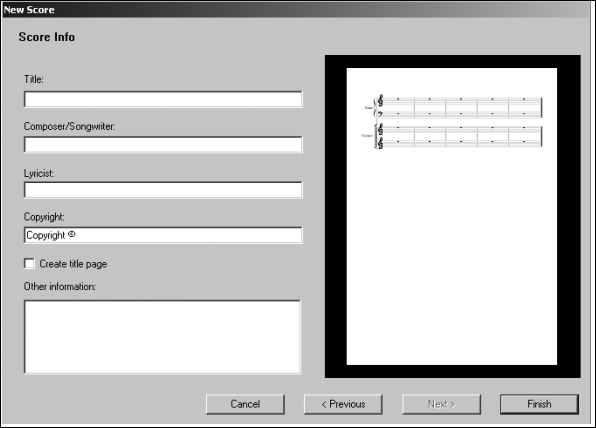
Fereastra Score Info se referă la Informaţii asupra partiturii, care vor apărea la începutul lucrării şi vor însoţi fişierul în mod electronic. Aceste informaţii se vor introduce în casetele corespunzătoare: Title – titlul lucrării, Composer / Songwriter – compozitor / cantautor, Lyricist – Versuri de ... , Copyright – Drepturile de autor. Create title page – crează o pagină de titlu fără portative, informaţiile de mai sus. După selectarea opţiunilor dorite, click Finish. Va fi generată o partitură cu 5 măsuri goale, având toate caracteristicile pe care le-aţi selectat.
Introducerea notelor
Cea mai uşoară dar şi cea mai lentă metodă de introdus notele este cea care implică folosirea exclusivă a mouse-ului. Pentru aceasta se selectează cu mouse-ul în Keypad primul model de tastatură. Click pe durata dorită apoi deplasaţi mouse-ul către portativ. Veţi remarca culoarea cursorului mouse-ului schimbatăă din alb în albastru. Aceasta înseamnă că mouse-ul este „încărcat” cu valoarea de notă selectată mai înainte din Keypad. În acest caz, oriunde daţi click pe portativ, va fi pusă o notă de valoarea selectată în prealabil. De reţinut faptul că mouse-ul poate fi „descărcat” prin apăsarea tastei Esc. Pentru a uşura introducerea notelor în acest mod, programul Sibelius 4 afişează „note fantomă” de culoare gri de fiecare dată când vă apropiaţi cu cursorul de portativ, pentru a failita găsirea înălţimii dorite.

Pentru introducerea pauzelor se selectează tasta pauză, apoi durata dorită. În cazul în care nota pe care vrem să o introducem are anumite caracteristici (staccato, accent, tenuto, punct etc.), acestea se selectează imediat după selectarea duratei notei. De exemplu, dacă dorim să introducem o optime cu punct şi accent, selectăm optimea, punctul, accentul şi legato-ul. Keypad-ul ar trebui să arate în felul următor:

A doua metodă, ceva mai rapidă, implică şi folosirea tastaturii numerice. Mâna stângă stă deasupra tastaturii numerice, iar mâna dreaptă pe mouse. Cu tastatura numerică selectăm mult mai rapid duratele sau caracteristicile notelor, mouse-ul fiind folosit în acest caz doar la introducerea înălţimilor. Schimbarea modelelor de tastatură virtuală se fac tot cu mâna stângă prin folosirea tastelor funcţionale F8, F9, F10, F11 şi F12. De exemplu, dacă dorim să introducem o optime cu punct, accent şi coroană, apăsăm pe tastatura numerică următoarele taste 3 – pentru a selecta optimea, punct pentru a selecta punctul, / pentru a selecta accentul, apoi tasta funcţională F11 pentru a schimba modelul tastaturii virtuale şi 1 pentru a selecta coroana. Primul model de Keypad ar trebui să arate în felul următor:
iar cel de-al doilea:

Ca regulă de aur, pentru orice element nou pe care vrem să-l introducem nu trebuie să fie nimic selectat pe ecran, iar mouse-ul trebuie să fie „descărcat”. În caz contrar, toate caracteristicile pe care le selectăm vor fi aplicate automat la obiectul selectat în acel moment. De exemplu dacă dorim să creăm o optime cu staccato, dacă înainte avem selectată o doime, în momentul în care alegem din Keypad optimea şi staccato-ul, vom constata că doimea care rămăsese selectată s-a transformat într-o optime cu staccato.
Cea mai rapidă metodă de introducere a notelor în cazul în care nu există o claviatură MIDI, este cea în care e folosită intensiv tastatura, iar mouse-ul foarte puţin. În acest caz, mâna dreaptă este cea care stă deasupra tastelor numerice şi din când în când foloseşte mouse-ul, iar mâna dreaptă introduce înălţimile notelor folosind notaţia alfabetică engleză: A = La, B = Si, C = Do, D = Re, E= Mi, F = Fa, G = Sol Pentru următorul şir

vom face următoarele: Click pe prima pauză a portativului, sau a măsurii unde doriţi să introduceţi această scară muzicală, (în caz că doriţi ca aceasta să înceapă de pe alt timp al măsurii, creaţi pauzele necesare, apoi click pe pauza corespunzătoare începutului), apoi cu mâna dreaptă apăsaţi tasta 2 pentru a selecta 16-mile ca durate, apoi cu mâna stângă apăsaţi în ordine c, d,e,f,g,a,b,c adică

De reţinut! Întotdeauna următoarea notă este pusă la cel mai mic interval faţă de precedenta. Pentru a introduce un Do central, doime, după acest şir va trebui în continuare să selectăm pauza ce urmează şirului, apoi apăsăm pe tastatura numerică pe tasta 5 pentru a alege doimea ca durată iar apoi pe tasta c, pentru a introduce înălţimea, şi vom constata că a apărut un Do1. Pentru a-l muta la octava inferioară unde dorim să apară, vom folosi combinaţia de taste Ctrl+săgeată direcţională jos.

De reţinut! Pentru a muta la octavă o notă sau un pasaj muzical selectat în prealabil, folosim combinaţiile de taste Ctrl+săgeată direcţională jos, pentru mutarea la octava inferioară sau, Ctrl+săgeată direcţională sus pentru mutarea la octava superioară.
Pentru realizarea acordurilor se introduce nota cea mai de jos a acordului (cu durata aferentă) iar apoi ţinându-se apăsată tasta Shift se introduc pe rând celelalte înălţimi ale acordului. De exemplu pentru acordul do-mi-sol se introduce do cu tasta c, apoi cu Shift apăsat, tastele e şi g. În cazul în care este folosită şi o claviatură MIDI, Programul Sibelius 4 pune la dispoziţie două moduri de scriere. Primul mod, numit Step Time implică folosirea tastaturii numerice pentru introducerea duratelor şi a claviaturii MIDI pentru introducerea foarte rapidă a înălţimilor. Metoda seamănă cu cea descrisă în Lecţia 8, doar că în loc de introducerea alfabetică a înălţimilor se folosesc clapele claviaturii MIDI. Se recomandă poziţionarea claviaturii MIDI deasupra tastaturii calculatorului şi a mouse-ului, din motive ergonomice.
O modalitate de a introduce notele în unele pasaje izoritmice este oferită de funcţia Re-input Pitches. Această funcţie face posibilă reintroducerea înălţimilor unui pasaj copiat, fiind recomandată folosirea ei în special în cazul pasajelor izoritmice. Pentru aceasta selectăm prima notă a pasajului, apoi click pe funcţia [Re-input Pitches] din meniul <Notes> (sau combinaţia de taste Ctrl+Shift+I). În momentul în care apare o bară punctată înaintea notei selectate putem reintroduce înălţimile, fără a fi afectat ritmul.
Programul Sibelius 4 permite introducerea notelor şi prin înregistrarea în timp real a unei claviaturi MIDI. Pentru aceasta se dă click pe pauza de unde se doreşte începerea înregistrării şi se apasă pe butonul Flexi-time Input de pe Bara de redare sau combinaţia de taste Ctrl+Shift+F pentru a începe înregistrarea. Pentru oprirea înregistrării apăsăm tasta Space.

Parametrii înregistrării pot fi modificaţi din meniul <Notes> comanda Flexi-time Options care deschide următoarea fereastră:

Flexi-time – Flexibility of tempo – se referă la flexibilitatea cu care Sibelius interpretează micile fluctuaţii de tempo din timpul introducerii notelor în timp real. Introduction – se referă la numărul de măsuri de introducere înaintea începerii înregistrării. Voices – Rectord ito multiple voices – se referă la posibilitate înregistrării pe mai multe voci. În cazul bifării acestei opţiuni Sibelius va despărţi automat materialul muzical cântat la tastatura MIDI în două sau mai multe voci. Record into one voice – Vocea în care va fi înregistrat materialul muzical cântat la tastatura MIDI. Existing music – Replace/Overdub – Modul în care este facută înregistrarea: Înlocuire/Suprapunere.
Moduri de selectare
Programul Sibelius 4 dispune de mai multe moduri de selectare.
Selectarea simplă se realizează cu ajutorul mouse-ului, prin click pe elementul dorit. De exemplu dacă dorim să selectăm o notă dăm click pe ea, iar nota se va colora în albastru – în cazul în care aceasta face parte din vocea I, în verde – în cazul în care aceasta face parte din vocea a II-a, în portocaliu – în cazul în care aceasta face parte din vocea a III-a şi în roz – în cazul în care aceasta face parte din vocea a IV-a (în cazul unor elemente care nu fac parte din polifonie, acestea se vor colora în albastru purpuriu.). Orice element selectat este „marcat” de program pentru a i se schimba caracteristicile, pentru a fi modificat, şters, mutat etc. Pentru a deselecta un element selectat se apasă tasta Esc.
Selectarea unui pasaj muzical se face prin selectarea primei note a pasajului apoi cu tasta Shift apăsată, se selectează ultima notă a pasajului. Selectarea este confirmată prin apariţia unui chenar simplu în jurul pasajului dorit. Selectarea rapidă a unei măsuri se realizează prin click în interiorul acelei măsuri. Selectarea este confirmată prin apariţia unui chenar simplu în jurul acestei măsuri.
Selectarea rapidă a mai multor măsuri se realizează prin click în interiorul primei măsuri din şir apoi tasta Shift apăsată, se selectează ultima măsură din şir. Selectarea este confirmată prin apariţia unui chenar simplu în jurul măsurilor dorite.
Modurile de selectare descrise mai sus selectează doar elementele prezente în măsuri nu şi măsurile. De aceea cu acest tip de selectare nu putem şterge sau copia măsurile cu totul, ci doar ceea ce este în ele. Pentru a putea selecta o măsură sau mai multe ca entităţi de sine stătătoare, vom apăsa tasta Ctrl apoi click în măsura pe care dorim să o selectăm. Vom observa apariţia unui dublu chenar ce va cuprinde întreaga măsură selectată pe tot sistemul de portative. În acest moment măsura poate fi ştearsă cu totul (astfel încât, de exemplu, într-o partitură de 10 măsuri să rămână doar 9) sau să o copiem, muta etc. Selectarea mai multor măsuri se face prin apăsarea tastelor Ctrl + Shift apoi click pe prima şi pe ultima măsura din şir.
De reţinut! Pentru deselectare se apasă tasta Escape. În cazul în care mouse-ul rămâne „încărcat” cu vreun element preselectat se mai apasă încă o dată tasta Escape.
Dublu click într-o parte goală a măsurii selectează portativul pe toată lungimea sistemului paginii din care face parte.
Triplu click într-o parte goală a măsurii selectează portativul pe toată lungimea partiturii.
După selectarea cu click simplu, dublu sau triplu click putem apăsa pe tasta Shift apoi click pe alt portativ pentru a-l adăuga selecţiei.
Pentru selectarea întregii partituri se poate alege din meniul <Edit> [Select all] sau combinaţia de taste Ctrl + a .
Utilizarea elementelor selectate
Vom exemplifica cele mai frecvente utilizări ale elementelor selectate cu metodele descrise în lecţiile precedente.
1. Elementele selectate pot fi copiate oriunde cu ajutorul unei combinaţii foarte utile: tasta Alt apăsată şi click acolo unde doriţi să fie copiate. Este una dintre cele mai utilizate metode de copiere folosite la lucrul cu Programul Sibelius 4
2. Elementele selectate pot fi copiate folosind funcţia [Copy] şi [Paste] din meniul <Edit>
3. Elementele selectate pot fi şterse prin simpla apăsare a tastei Delete (sau Del pe unele tastaturi mai vechi)
4. Elementele selectate pot fi repetate prin simpla apăsare a tastei R
5. Elementele selectate pot fi transpuse fie folosind funcţia Transpose (Meniul <Notes>) fie folosind tastele direcţionale sus sau jos. Prin apăsarea simplă a acestor taste direcţionale notele selectate se vor deplasa în sus sau în jos fără a fi respectate mărimea absolută a intervalelor adică:

6. Elementele selectate pot fi transformate în acorduri adăugându-se notelor selectate intervale armonice prin apăsarea tastelor de la 1 la 9 (deasupra notelor) sau Shft + tastele de la 1 la 9 (dedesuptul notelor).
7. Elementelor selectate li se pot adăuga articulaţii;
8. Elementelor selectate li se pot rearanja distanţele dintre ele prin utilizarea funcţiei [Reset note spacing] din meniul <Layout> sau combinaţia de taste Ctrl + Shift + N.
Adăugarea sau ştergerea alteraţiilor
La introducerea notelor se poate introduce concomitent şi alteraţiile aferente. Pentru aceasta, înainte de a introduce nota pe portativ (utilizând oricare dintre metode) se selectează de pe tastatura virtuală Keypad alteraţia necesară ca în exemplul de mai jos (sau se apasă pe tastatura numerică tasta corespunzătoare):

Alteraţiile pot fi puse şi pe note existente. În acest caz se selectează notele dorite, apoi se apasă (sau click) pe alteraţia dorită. Pentru a şterge o alteraţie se selectează nota cu alteraţia respectivă apoi se selectează de pe tastatura virtuală Keypad alteraţia necesară (sau se apasă pe tastatura numerică tasta corespunzătoare) pentru a o dezactiva.
Pentru a şterge toate alteraţiile sau o cantitate mai mare de alteraţii se selectează toate măsurile respective, se schimbă modelul Keypad-ului cu modelul 5 (tasta F12) şi apoi se apasă tasta
ADĂUGAREA SAU ŞTERGEREA INSTRMENTELOR
În programul Sibelius 4 fiecare portativ este considerat, în general, un instrument. Excepţie fac instrumentele cu două portative (pianul , clavecinul etc.) sau instrumentele care au portative adăugate - ossia. Adăugarea instrumentelor în partitură se poate face la crearea fişierului partitură sau pe parcurs prin alegerea opţiunii [Instruments and staves] din meniul <Layout> sau shortcut tasta I apoi din fereastra Instruments and staves vom selecta opţiunile care ne interesează:

Choose from – se referă la clasele de instrumente în funţie de genul muzical. Family – se referă la tipurile de instrumente. Instrument – se referă la instrumentele tipului selectat. Staves in score – arată ce instrumente au fost introduse deja în partitură. Butonul Add to score – introduce instrumente în partitură. Butonul Delete from score – şterge instrumentele selectate în Staves in score. Butoanele de sub Move: Up / Down mută instrumentele selectate în Staves in score deasupra / dedesuptul celorlalte. Butoanele de sub Extra staff: Above / Bellow creează portative noi, deasupra/dedesuptul instrumentului selectat în Staves in score, rezultatul fiind un instrument ce are două portative, util în cazul unei partituri de orchestră ce are Fl. 1 şi Fl. 2., Ob. 1 şi Ob. 2, ş.a. Aceste modificări se pot realiza în orice moment.
OPERAŢIUNI CU SISTEMELE DE PORTATIVE
Se pot efectua o serie de operaţiuni cu sistemele . Cele mai importante operaţiuni sunt întreruperea sistemului cu trecerea măsurilor pe rândul de mai jos, întreruperea sistemului cu trecerea măsurilor pe pagina următoare, adunarea unui număr de măsuri într-un singur sistem, adunarea mai multor măsuri într-o singură pagină, împărţirea sistemului în două părţi.
Întreruperea sistemului trecerea măsurilor pe rândul de mai jos
În unele situaţii suntem nevoiţi ca sistemul să se termine într-un anumit loc, iar măsurile următoare să fie împinse mai jos cu un rând. Pentru aceasta, click pe bara de măsură unde dorim să fie întrerupt acel sistem pentru a o selecta. Bara de măsură se va colora în albastru. Apoi click pe opţiunea [Break – System break] din meniul <Layout> sau shortcut tasta Enter de lângă tastele cu litere. Rezultat: toate măsurile aflate după bara de măsură selectată vor trece în următorul rând.
Întreruperea sistemului cu trecerea măsurilor pe pagina următoare
În unele situaţii suntem nevoiţi ca sistemul să se termine într-un anumit loc, iar măsurile următoare să fie împinse pe pagina următoare. Pentru aceasta, click pe bara de măsură unde dorim să fie întrerupt acel sistem pentru a o selecta. Bara de măsură se va colora în albastru. Apoi click pe opţiunea [Break – Page break] din meniul <Layout> sau combinaţia de taste Ctrl + Enter de lângă tastele cu litere. Rezultat: toate măsurile aflate după bara de măsură selectată vor trece în pagina următoare.
Adunarea unui număr de măsuri într-un singur sistem
Pentru aceasta se selectează măsurile dorite, apoi click pe opţiunea [make into system] meniul <Layout / Format> Se poate folosi şi combinaţia de taste (Alt + Shift + M).
Adunarea mai multor măsuri într-o singură pagină
Pentru aceasta se selectează măsurile dorite, apoi click pe opţiunea [make into page] meniul <Layout / Format> Se poate folosi şi combinaţia de taste (Ctrl +Alt + Shift + M).
Împărţirea sistemului în două părţi
Pentru aceasta vom selecta bara de măsură unde dorim să fie întrerupt sistemul apoi din meniul <Layout>alegem opţiunea [Break – Split system]. Rezultatul se poate vedea în exemplul următor: Înainte:

După:
INTRODUCEREA TEXTULUI 1
Elementele de text sunt de mai multe feluri. Nu le vom menţiona aici pe toate, doar pe cele mai importante :
Text de expresie (shortcut Ctrl+E)
Text referitor la o anume tehnică (shortcut Ctrl+T)
Versurile unei melodii (shortcut Ctrl+L – strofa I şi Ctrl+Shift+L – strofa a II-a)
Titlul lucrării
Tempo-ul lucrării
Orice element de text se poate plasa prin metoda clasică – prin alegerea acestuia din meniu şi click pe locul dorit, sau prin preselectarea notei deasupra sau dedesuptul notei unde dorim să apară şi alegerea acestuia din meniu (sau efectuarea short-cut-ului aferent). Formatul oricărui element de text se poate modifica în meniul <House style>[Edit text style]. Pentru informaţii mai detaliate, vezi explicaţiile meniului <House style>. Elementele de text de expresie sunt plasate sub portativ şi sunt notate din oficiu cu litere italice (înclinate) şi cuprind inclusiv indicaţiile de dinamică piano, forte, mezzo-forte etc., scrise cu simboluri speciale ce pot fi introduse în felul următor: click pe nota sub care se doreşte să apară, apoi <Create>[Text-Expression] (sau shortcut Ctrl+E); în locul unde cursorul se execută click cu butonul drept, având ca rezultat apariţia unui panou cu mai multe simboluri printre care şi cele de dinamică. Se pot remarca şi short-cut-urile aferente acestora. Elementele de text referitoare la o anume tehnică sunt plasate deasupra portativului şi sunt notate cu litere normale. Simbolurile speciale se introduc la fel ca şi la elementele de text de expresie.
INTRODUCEREA TEXTULUI 2
Versurile plasate sub note se introduc prin selectarea notei de unde începe versul, apoi click <Create>[Text- Lyrics line 1] sau shortcut Ctrl+L – strofa I şi Ctrl+Shift+L – strofa a II-a. Există două cazuri de depărţire în silabe:

1.În acest caz versurile sunt monosilabice. Se introduce prima silabă, saltul la următoarea notă se realizează prin apăsarea tastei Space. În cazul ultimelor două note legate din exemplu, apăsarea tastei Space determină apariţia liniei de continuare a vocalei.

2. În acest caz cuvântul e distribuit mai multor note, linia despărţitoare apărând prin apăsarea tastei linie (–) . În cazul în care apare o melismă sub care e nevoie de mai multe liniuţe de despărţire echidistante, la fel ca în exemplul de mai sus, se va apăsa tasta linie (–) până la nota pe care se finalizează melisma. Există un caz particular, foarte des întâlnit în limba română, apariţia cratimei într-un cuvânt monosilabic. Deoarece la introducerea versurilor, apăsarea tastei linie (–) cursorul va sări automat sub următoarea notă, pentru realizarea cratimei se va apăsa combinaţia Ctrl + tasta linie (–) . Titlul lucrării şi compozitorul lucrării se introduc prin click <Create>[Text-Title] sau <Create>[Text-Composer], apoi click desupra portativului unde dorim să apară. Tempo-ul lucrării se introduce prin click <Create>[Text-Tempo] sau shortcut Alt+T, apoi click deasupra măsurii unde se doreşte să apară. La fel ca şi în cazul textului de expresie sau de elemente referitoare la o anume tehnică, prin click cu butonul drept al mouse-ului se va deschide un panou ce conţine mai multe tempo-uri predefinite, inclusiv a duratelor (pătrimi, optimi, şasiprezecimi etc.) utile în indicaţiile metronomice. Pentru aceste indicaţii metronomice există în meniul <Create> un element special - [Text-Metronome mark], acesta fiind după părerea noastră redundant, singura diferenţă de textul folosit la [Text-Tempo] fiind folosirea caracterelor simple în loc de caractere aldine (Bold).
INTRODUCEREA LINIILOR
Elementele legato, crescendo, decrescendo, tril, indicaţii de trecere la octava inferioară sau superioară, glissando, volta 1, volta 2 ş.a. sunt considerate în programul Sibelius 4 - linii Liniile sunt de două feluri: Staff lines – linii care aparţin doar unui portativ (legato, crescendo, decrescendo, tril, octava superioară / inferioară etc) şi System lines – linii care aparţin unui sistem întreg (volta 1-2-n, indicaţii de ritardando, diminuendo ş.a. - care sunt urmate de o linie ce precizează lungimea la care se referă indicaţia).

Staff lines se plasează cel mai eficient prin preselectarea notei sub care vrem să apară, apoi <Create>[Lines] (sau shortcut L), apoi se alege linia dorită. Aceasta va fi plasată începând cu nota preselectată, punctul de terminare fiind pe nota imediat următoare. Linia se poate alungi apăsând pe tasta Space, sau scurta prin combinaţia Shift+Space. Foarte important: În acest mod liniile sunt plasate la o distanţă optimă şi standardizată faţă de capul notei. Bineînţeles că există cazuri în care această distanţă e obligatoriu să fie ajustată. În acest caz se poate folosi mouse-ul sau tastele de direcţie pentru deplasarea punctelor de control a liniilor.
INTRODUCEREA INDICAŢIEI DE MĂSURĂ
Indicaţia de măsură se poate introduce la crearea unui fişier partitură sau pe parcursul editării acestuia. Pentru aceasta click pe opţiunea [Time signature] din meniul <Create> (sau cu tasta T). Indicaţia de măsură se plasează cu click pe locul dorit după alegerea ei din fereastra Time signature.

Se pot introduce cele mai uzuale indicaţii de măsură prin bifarea celoor existente în fereastră sau se pot crea unele noi bifarea opţiunii Other.
Allow cautionary – se referă la apariţia indicaţiei de măsură de precauţie la sfârşitul portativului precedent. În cazul în care nu dorim să apară (de exemplu într-o partitură cu mai multe piese şi cu indicaţii de măsură diferite) această opţiune nu se bifează.
Opţiunea Start with bar of length se referă la indicaţia de măsură cu anacruză. Pentru realizarea anacruzei se bifează această opţiune, în felul acesta activându-se meniul derulant de lângă aceasta, de unde vom introduce durata anacruzei.
Butonul Beam and rest group – se referă la organizarea internă a stinghiilor optimilor dintr-o măsură:

Group 8ths (quavers) as – opţiunea grupează stinghiile optimilor în grupele date de cifrele despărţite de virgule, în cazul acestui exemplu - câte două. De remarcat cifra de sub Total in Bar. La fel pot fi grupate şi stinghiile şi substinghiile şaisprezecimilor, stinghiile şi substinghiile treizecişidoimilor. Beam from and to rests / Beam over rests – opţiunea controlează modul în care pauza interacţionează cu stinghia notelor. Opţiunea Separate tuplets from adjacent notes separă sau nu stinghia diviziunilor excepţionale de stinghia diviziunilor normale.
INTRODUCEREA ARMURII
Armura se poate introduce la crearea unui fişier partitură sau pe parcursul editării acestuia. Pentru aceasta click pe opţiunea [Key signature] din meniul <Create> (sau cu tasta K). Armura se plasează cu click pe locul dorit după alegerea ei din fereastra Key signature.

Major keys / Minor keys – Armuri pentru tonalităţile majore / minore :) ; Sharps / Flats – armuri cu diezi / bemoli; Hide – ascunde armura cu alteraţii de precauţie de la sfârşitul portativului precendent, One staff only – armura va apărea doar la un singur portativ al unui sistem (de exemplu:

STINGHII
În programul Sibelius 4 stinghiile notelor se pot aranja următoarele taste ale celui de al treilea model de Keypad (tasta F10).

 - marchează începutul unui grup de note cu stinghie (16-mi, 8-imi etc.) Se selectează nota dorită apoi click pe :

 - - marchează mijlocul unui grup de note cu stinghie (16-mi, 8-imi etc.). Se selectează nota dorită apoi click pe :

 - marchează sfârşitul unui grup de note cu stinghie (16-mi, 8-imi etc.) Se selectează nota dorită apoi click pe

 - marchează începutul unui grup secundar în interiorul unui grup de note cu stinghie (16-mi, 8-imi etc.). Se selectează nota dorită apoi click pe :

 - marchează transformarea unui grup de note cu stinghie (16-mi, 8-imi etc.) într-unul cu steguleţe. Se selectează nota dorită apoi click pe :

CHEI
Cheile se pot plasa prin alegerea opţiunii [Clef] din meniul <Create>, sau prin apăsarea tastei Q, pentru a deschide fereastra Clef. Aceasta conţine totalitatea cheilor folosite în muzică. De reţinut este faptul că dacă se schimbă cheia la o partitură în care au fost deja introduse notele, aceste vor fi automat transpuse corespunzător noii chei.

Cheile se plasează cu click pe locul dorit sau prin preselecatarea notei după care vrem să apară. Draw on subsequent staves – reprezintă opţiunea prin care cheia va fi repetată pe portativele următoare. În unele cazuri de schimbare a cheii nu dorim ca ea să apară la sfârşitul portativului precedent. Pentru aceasta vom introduce cheia în mod normal apoi vom selecta cheia de precauţie ce apare la sfârşitul portativului precedent şi alegem din meniul <Edit> opţiunea [Hide] sau combinaţia de taste Ctrl+Shift+H.
INTRODUCEREA MĂSURILOR NOI
Programul Sibelius 4 permite introducerea unui număr infinit de măsuri atât la începutul cât şi pe parcursul editării unei partituri. Pentru aceasta vom alege din meniul <Create> şi opţiunea [Bar] unul din următoarele elemente :

At end – va fi creată o măsură la sfârşitul partiturii (combinaţie de taste Ctrl+B); Single – va fi creată o măsură ce va fi plasată în locul unde vom da click (combinaţie de taste Ctrl+Shift+B); Other – (combinaţie de taste Alt+B)va fi creată o măsură sau mai multe având următoarele opţiuni:

Number of bars – câte măsuri vor fi create; Same as time signature – măsuri cu aceeaşi indicaţie de măsură; Irregular – măsură cu număr de timpi excepţional indicaţiei de măsură. Numărul de timpi poate fi ales din meniul derulant.
BARE DE MĂSURĂ
Barele de măsură se plasează cu click pe locul dorit, sau prin preselectarea barei de măsură ce se vrea a fi schimbată, apoi alegerea tipului dorit din <Create>[Barline].

Start / End Repeat – bară de început / sfârşit de repetiţie; Double – bară dublă simplă; Dashed – bară punctată; Final – bară dublă finală; Invisible – bară invizibilă; Normal – bară de măsură normală; Tick – marcaj de bară de măsură Short – bară de măsură scurtă (pe spaţiile 2 şi 3 ale portativului) Between staves – bară de măsură plasată între portativele unui sistem
INTRODUCEREA DURATELOR EXCEPŢIONALE
Programul Sibelius 4 permite introducerea oricărui tip de durate excepţionale. Există două posibilităţi: cea rapidă şi cea mai lentă dar cu opţiuni mai multe. În cazul primei posibilităţi se va introduce prima durată a grupului de valori excepţionale (de exemplu în cazul unui triolet de optimi se va introduce la început o optime simplă) apoi se apasă combinaţia de taste Ctrl + 3 (tasta 3 de deasupra tastelor cu litere şi nu cea numerică), apoi se scriu următoarele două note ale trioletului

A doua posibilitate seamănă cu prima. se va introduce prima durată a grupului de valori excepţionale (de exemplu în cazul unui triolet de optimi se va introduce la început o optime simplă) apoi se alege din meniul <Create>opţiunea [Tuplet], care va deschide următoarea fereastră:

Opţiunile oferite de aceasta vor fi aplicate şi următoarelor grupuri de valori excepţionale.
EXPORTAREA UNEI PARTITURI ÎN FORMAT GRAFIC
În multe cazuri, avem nevoie ca o partitură sau un pasaj muzical să fie exportat în format de fişier grafic, pentru a fi introdus în alte aplicaţii. De exemplu în cadrul unui text într-un editor de text, sau în cadrul unui site web. Pentru aceasta există două posibilităţi. Prima posibilitate constă în alegerea din meniul <Edit> a opţiunii [Export Graphics].care va deschide următoarea fereastră:

Din această fereastră se pot exporta paginile unei partituri în cele mai uzuale 4 formate grafice (Program/Format): eps, bmp, ems şi tif. Se pot exporta toate paginile unei partituri sau doar anumite pagini din paritură: All sau Pages. În cel de-al doilea caz, se introduc numerele paginilor dorite, separate de virgula (1,3,5,6,8) sau linie în cazul paginilor consecutive (1-5). Folder – Filename – se referă la numele fişierelor grafice rezultate Save to folder – se referă la folderul unde vor fisalvate fisierele grafice rezultate Create folder – bifarea acestei opţiuni implică creerea unui folder nou cu numele ales în casetă, în care se vor salva fişierele grafice rezultate. Size – Dots per inch – rezoluţia fişierului grafic rezultat (recomandat 300 DPI) Adjust size to impove staves – opţiune de reduce sau măreşte DPI pentur a îmbunătăţi liniile portativului Use smallest bounding box – opţiune care daca nu este bifată va rezulta un fişier grafic ce conţine întreaga pagină cu toate spaţiile albe de sus/jos/dreapta/stânga portativelor. Bifarea acestei opţiuni rezultă un fişier grafic ce conţine doar portativele paginii fără spaţiile albe. Options – Mononchrome – prin bifarea acestei opţiuni rezultă fişiere alb/negru pe doi biţi, mărimea lor fiind foarte mică (recomandat).
Cu cea de-a doua posibilitate se pot selecta pasajele dorite şi exportate prin copiere în Clipboard şi lipire în programul dorit. Pentru aceasta se alege din meniul <Edit> opţiunea [Select ‚ Slect Graphic] sau combinaţia de taste Alt + G. În momentul selectării acestei unelte de export grafic, cursorul se transformă într-o cruce cu care vom selecta pasajul dorit. În cazul în care greşim selectarea putem să o ajustăm de la punctele de control. După realizarea selectării o vom copia în Clipboard cu combinaţia de taste Ctrl+C, apoi vom accesa programul în care dorim să introducem pasajul muzical. Acolo cu combinaţia de taste Ctrl+V vom insera exemplul muzical.